Appearance
采购入库
1. 模块概述
采购入库模块是系统中用于管理商品采购和入库操作的功能模块。该模块提供完整的采购流程管理,包括供应商选择、采购员指定、商品添加、金额计算、入库确认等核心功能。通过该模块,门店可以高效地完成商品采购入库操作,实时更新库存信息。
采购入库模块包含以下核心组件:
- 采购订单页面:用于创建和管理采购订单
- 采购记录页面:用于查看和管理已完成的采购记录
- 采购作废记录页面:用于查看和管理已作废的采购记录
2. 功能模块
2.1. 采购订单页面
- 功能:创建和管理采购订单
- 提供供应商选择功能,支持搜索和创建新供应商
- 提供采购员选择功能,支持搜索和创建新采购员
- 支持添加商品,可选择库存中的商品项目
- 实时计算采购总金额,包括商品金额和运费
- 提供确认入库功能,完成采购订单创建
2.2. 采购记录页面
- 功能:展示和管理已完成的采购记录
- 以卡片形式展示采购记录列表,每张卡片包含订单详细信息
- 提供搜索功能,支持按订单号、商品名称搜索
- 支持分页加载,提高页面性能
2.3. 采购作废记录页面
- 功能:展示和管理已作废的采购记录
- 以卡片形式展示作废记录列表,每张卡片包含订单详细信息
- 提供搜索功能,支持按订单号、商品名称搜索
- 支持分页加载,提高页面性能
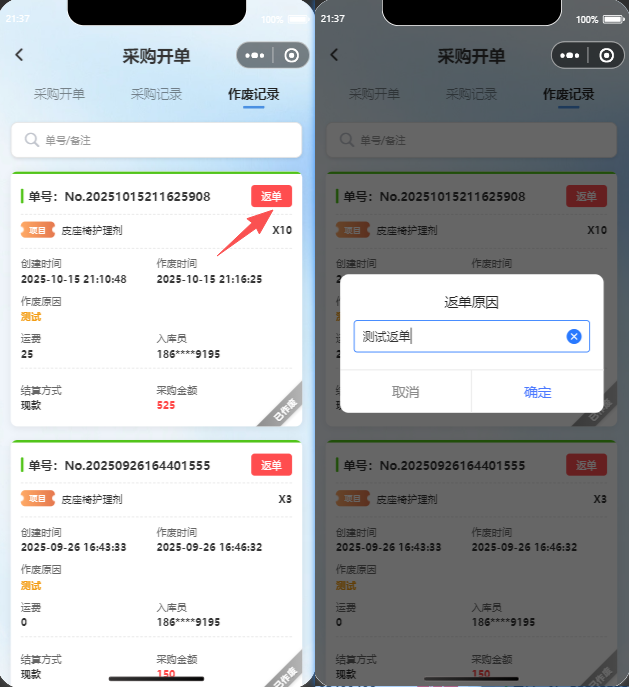
- 提供返单操作功能
2.4. 库存收据卡片组件
- 功能:统一展示采购入库订单信息的卡片组件
- 展示订单号、开单时间、商品信息、采购员等基本信息
- 展示商品数量、运费、采购金额等统计数据
3. 操作步骤
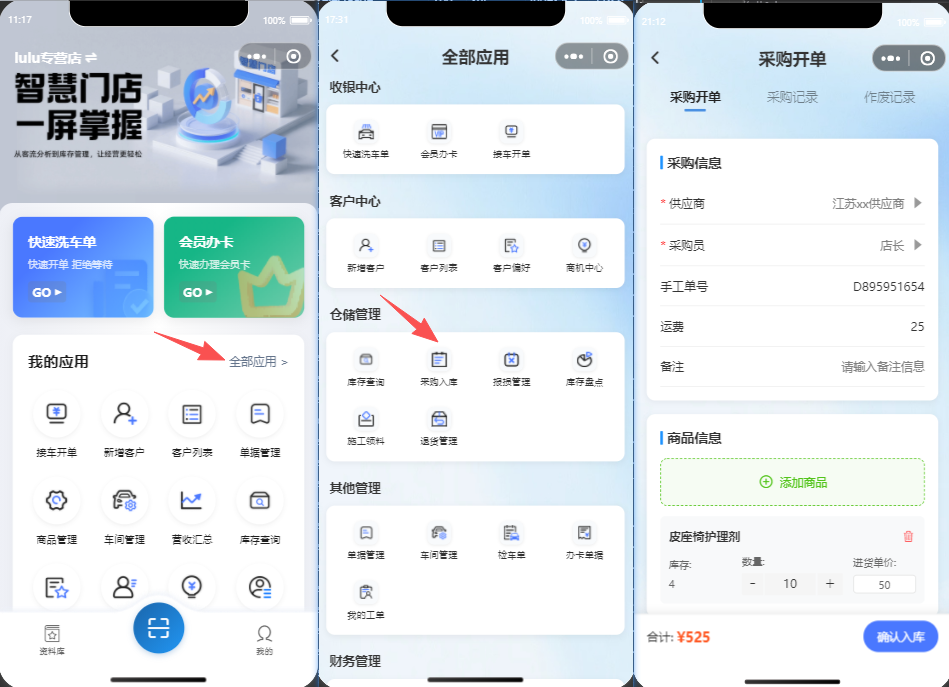
3.1. 进入采购入库
- 在系统主界面找到"采购入库"入口
- 点击进入采购订单页面
- 系统展示采购订单创建界面
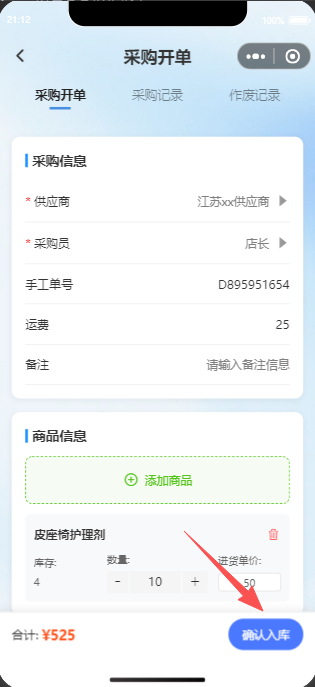
3.2. 填写采购信息
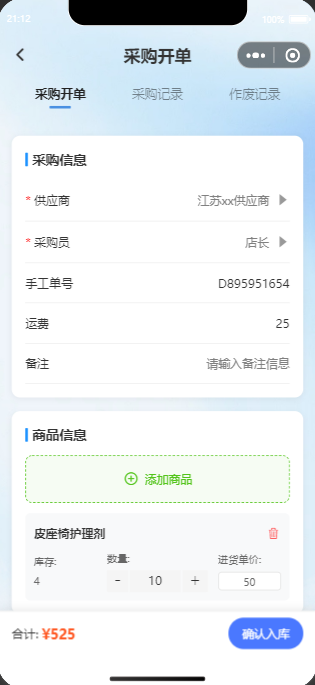
- 选择供应商:
- 点击"供应商"选择框
- 在弹出的选择器中搜索或选择现有供应商
- 如需新增供应商,点击"创建供应商"按钮跳转到供应商管理页面
- 选择采购员:
- 点击"采购员"选择框
- 在弹出的选择器中搜索或选择现有采购员
- 如需新增采购员,点击"创建采购员"按钮跳转到员工管理页面
- 填写其他可选信息:
- 手工单号:输入供应商提供的采购单号
- 运费:输入本次采购产生的运费金额
- 备注:输入采购相关的备注信息
3.3. 添加采购商品
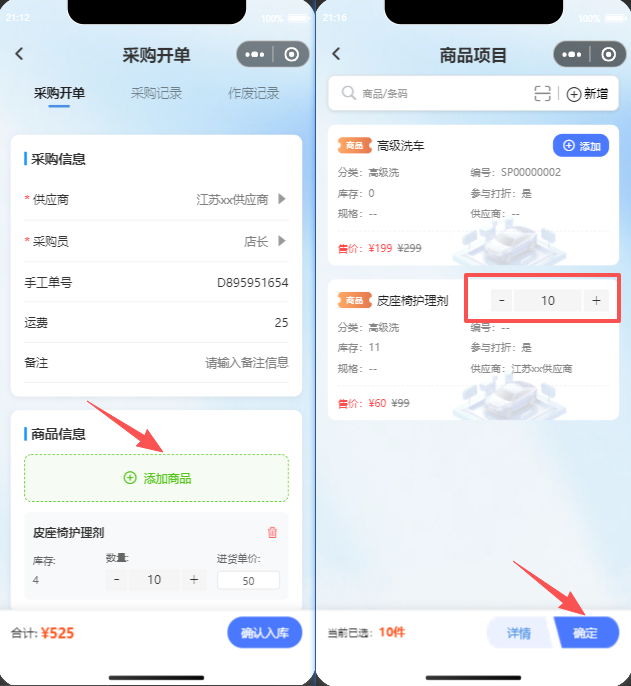
- 点击"添加商品"按钮
- 系统跳转到商品选择页面
- 在商品列表中选择需要采购的商品:
- 支持按商品名称搜索
- 可选择多个商品
- 为每个商品设置采购数量和单价
- 点击确认返回采购订单页面
3.4. 确认采购金额
- 在采购订单页面查看系统自动计算的总金额
- 核对商品金额和运费是否正确
3.5. 确认入库
- 确认所有采购信息无误后,点击"确认入库"按钮
- 系统弹出确认提示,再次确认入库操作
- 点击确认后,系统处理入库请求:
- 创建采购订单主记录
- 创建采购订单子记录(每个商品一条)
- 更新商品库存信息
- 入库成功后,系统提示操作成功并清空表单
3.6. 查看采购记录
- 在系统主界面找到"采购记录"入口
- 点击进入采购记录页面
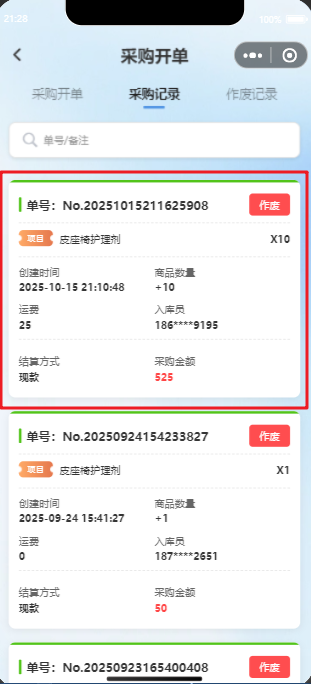
- 系统自动加载并展示已完成的采购记录列表
- 每张卡片展示以下信息:
- 订单号和开单时间
- 采购员信息
- 商品名称和数量
- 采购金额
3.7. 作废采购订单
- 在作废记录列表中找到需要作废的订单
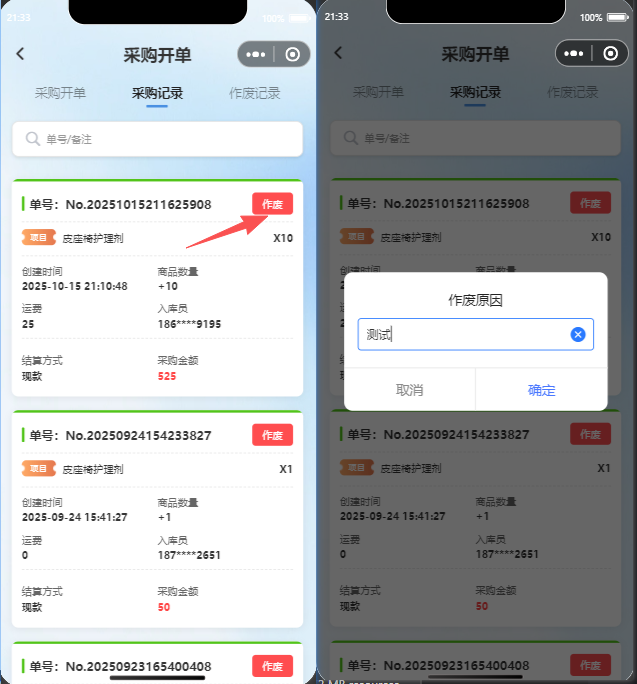
- 点击"作废"按钮
- 系统弹出确认提示,要求输入作废原因
- 输入作废原因后点击确认
- 系统处理作废请求:
- 更新订单状态为作废
- 记录作废原因和时间
3.8. 查看作废记录
- 在系统主界面找到"作废记录"入口
- 点击进入采购作废记录页面
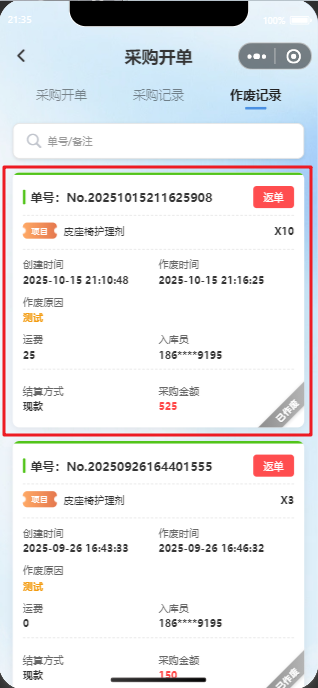
- 系统自动加载并展示已作废的采购记录列表
- 每张卡片展示以下信息:
- 订单号和作废时间
- 采购员信息
- 商品名称和数量
- 作废原因
3.9. 恢复作废订单
- 在采购作废记录列表中找到需要恢复的订单
- 点击"返单"按钮
- 系统弹出确认提示,确认恢复操作
- 点击确认后,系统处理恢复请求:
- 更新订单状态为正常
- 清除作废标记
- 订单重新出现在采购记录列表中