Appearance
商品管理
1. 模块概述
商品管理模块是系统中用于管理门店商品和服务项目的核心功能模块。该模块提供完整的商品生命周期管理,包括商品创建、分类管理、商品编辑、启用/禁用、删除等核心功能。通过该模块,门店可以高效地维护商品信息,为销售、结算等业务环节提供准确的商品数据支持。
商品管理模块包含以下核心组件:
- 商品管理页面:用于查看和管理所有商品项目
- 商品创建页面:用于新增和编辑商品信息
- 分类管理页面:用于管理商品分类(支持一级和二级分类)
- 分类创建页面:用于新增和编辑商品分类
2. 功能模块
2.1. 商品管理页面
- 功能:集中管理所有商品和服务项目
- 提供标签页切换功能,支持在商品和分类之间切换
- 提供商品搜索功能,支持按商品名称、条码搜索
- 提供扫码搜索功能,可直接扫描商品条码进行搜索
- 展示商品列表,以卡片形式展示每个商品的详细信息
- 提供商品编辑、启用/禁用、删除等操作功能
- 提供分类管理入口
2.2. 商品创建页面
- 功能:创建和编辑商品信息
- 提供商品类型选择功能(商品、服务、工时)
- 提供商品基本信息录入功能(名称、条码、速记码等)
- 提供价格信息录入功能(标价、真实售价、成本金额)
- 提供分类选择功能,支持从已有分类中选择
- 提供规格、质保期、排序等辅助信息录入
- 提供洗车服务标识和会员折扣标识设置
- 提供扫码录入条码功能
- 提供数据验证功能,确保必填字段完整
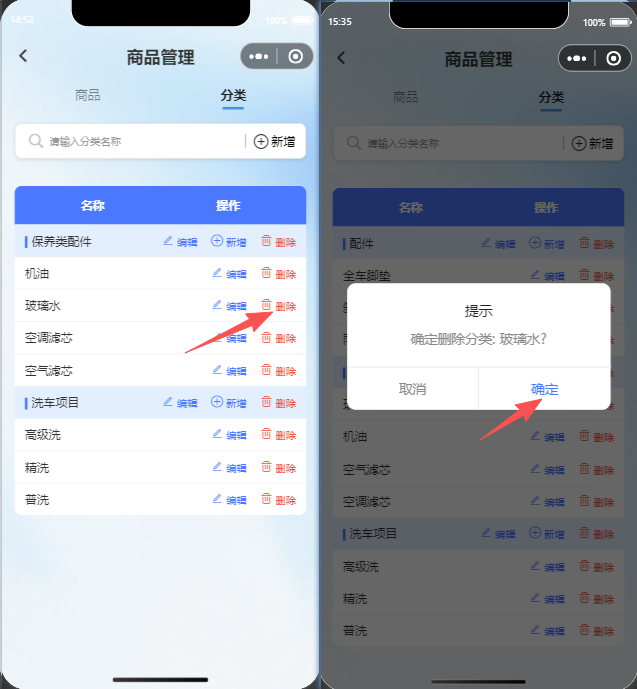
2.3. 分类管理页面
- 功能:管理商品分类信息
- 以表格形式展示分类信息,支持一级和二级分类展示
- 提供分类搜索功能,可根据分类名称筛选
- 提供一级分类编辑、新增二级分类、删除等操作
- 提供二级分类编辑、删除等操作
- 支持分类树形结构展示,清晰展现分类层级关系
2.4. 分类创建页面
- 功能:创建和编辑商品分类
- 提供创建类型选择功能(一级分类、二级分类)
- 支持批量创建一级分类及其子分类
- 提供分类基本信息录入功能(名称、排序、备注等)
- 提供上级分类选择功能(针对二级分类)
- 提供数据验证功能,确保分类信息完整
3. 操作步骤
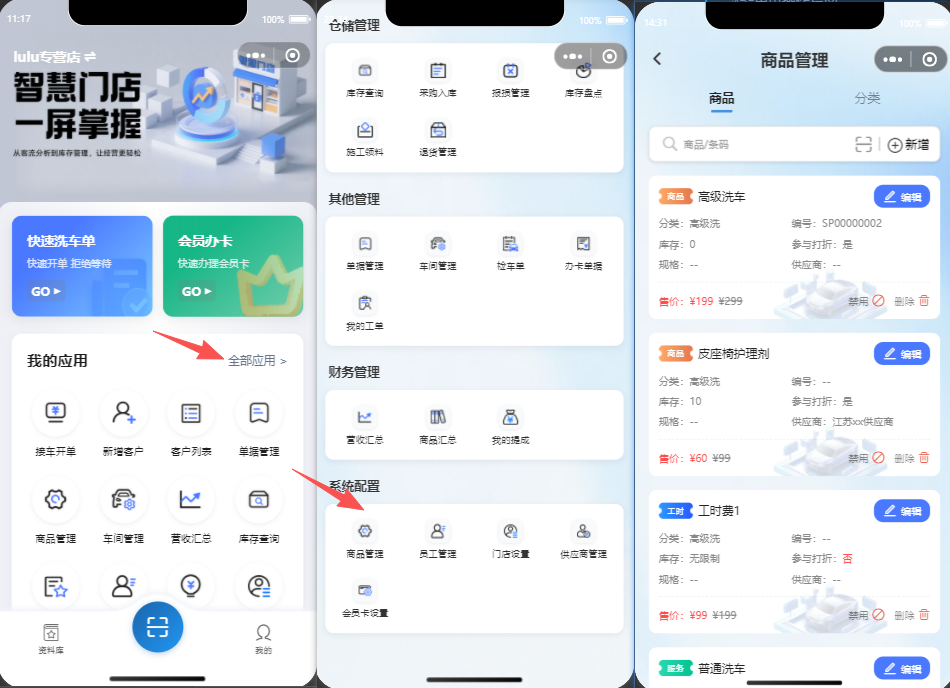
3.1. 进入商品管理
- 在系统主界面找到"商品管理"入口
- 点击进入商品管理页面
- 系统默认展示商品列表标签页
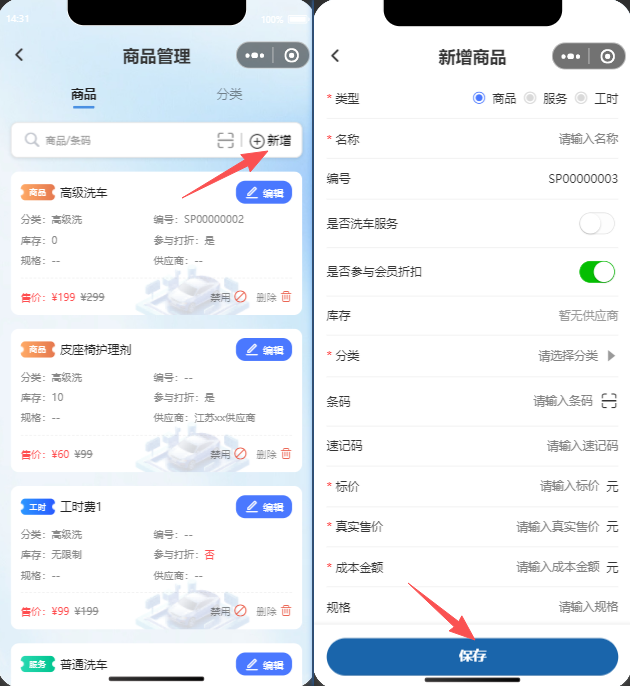
3.2. 新增商品
- 在商品列表页面,点击右上角"+新增"按钮
- 系统跳转到商品创建页面
- 填写商品信息:
- 选择商品类型(商品、服务、工时)
- 输入商品名称
- 设置是否为洗车服务
- 设置是否参与会员折扣
- 选择商品分类
- 输入商品条码(可扫码录入)
- 输入速记码
- 输入标价、真实售价和成本金额
- 输入规格、质保期、排序等辅助信息
- 点击"保存"按钮完成商品创建
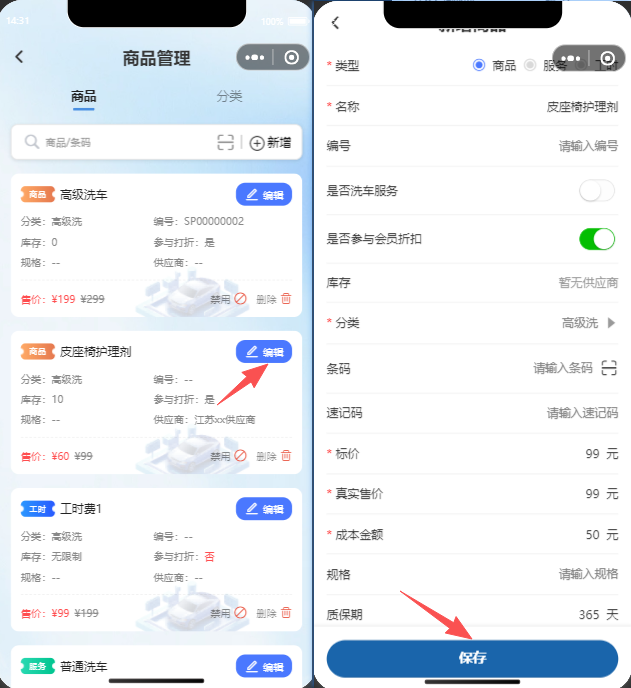
3.3. 编辑商品
- 在商品列表中找到需要编辑的商品
- 点击商品卡片上的"编辑"按钮
- 系统跳转到商品编辑页面,展示商品当前信息
- 修改需要更新的商品信息
- 点击"保存"按钮完成商品编辑
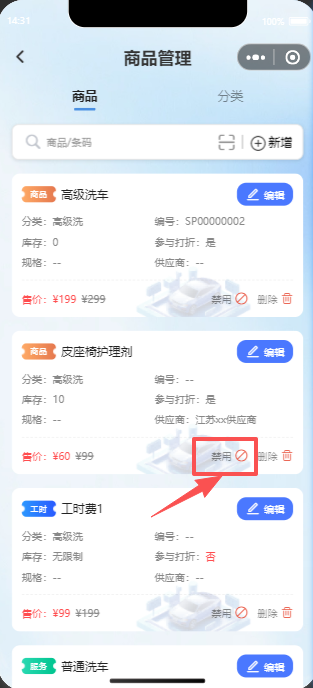
3.4. 启用/禁用商品
- 在商品列表中找到需要操作的商品
- 根据商品当前状态选择操作:
- 若商品为启用状态,点击"禁用"按钮将其禁用
- 若商品为禁用状态,点击"启用"按钮将其启用
- 系统提示操作成功,商品状态即时更新
3.5. 删除商品
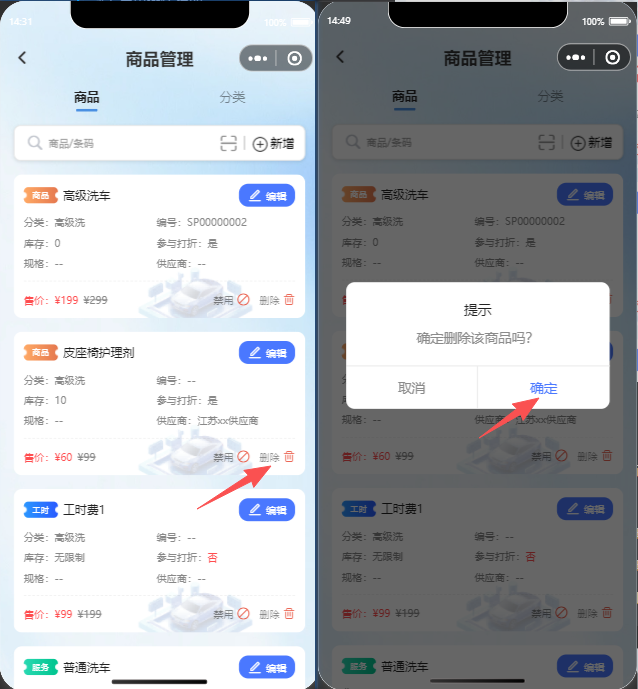
- 在商品列表中找到需要删除的商品
- 点击商品卡片上的"删除"按钮
- 系统弹出确认提示,确认删除操作
- 点击确认后,系统删除该商品并从列表中移除
3.6. 管理商品分类
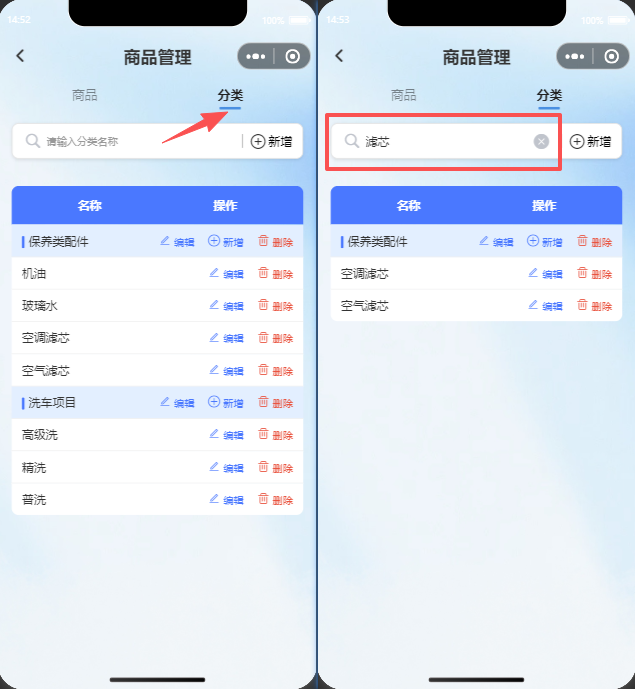
- 在商品管理页面,点击"分类"标签页
- 系统展示所有商品分类信息,以树形结构展示一级和二级分类
- 可通过顶部搜索框按分类名称搜索分类
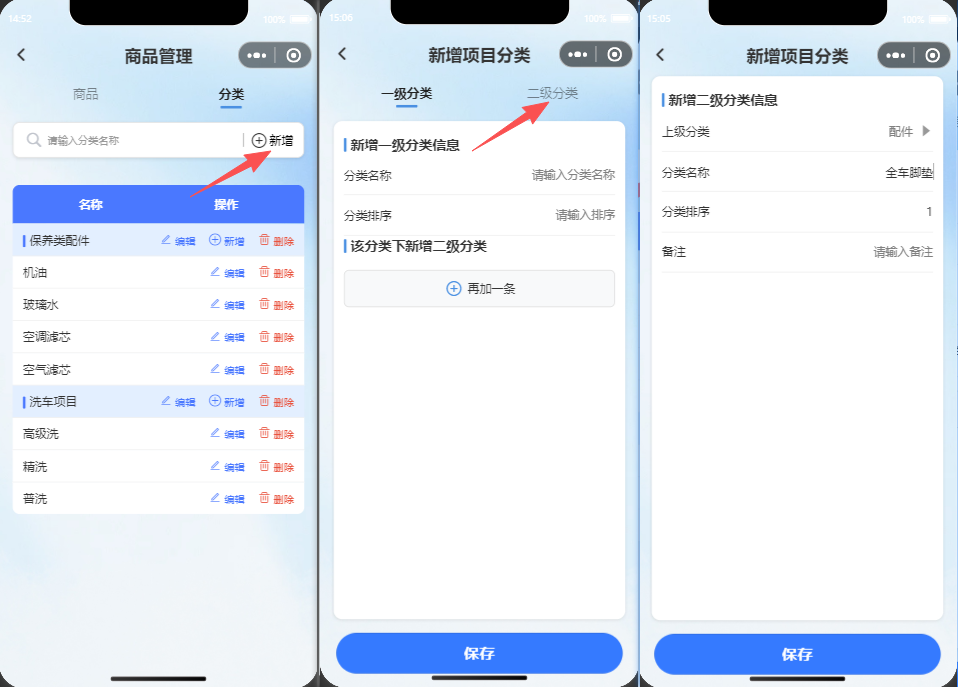
3.7. 新增一级分类
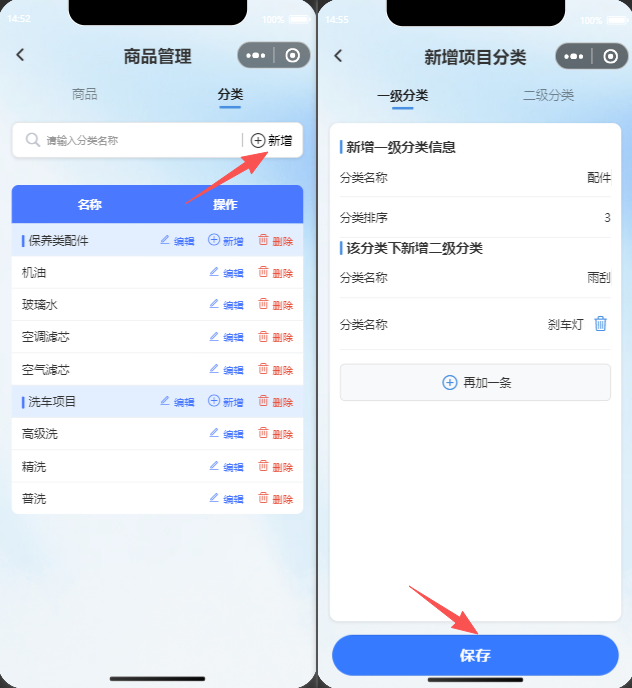
- 在分类管理页面,点击右上角"+"按钮
- 系统弹出创建类型选择,选择"一级分类"
- 输入一级分类名称和排序
- 可选择性添加该分类下的二级分类
- 点击"保存"按钮完成一级分类创建
3.8. 新增二级分类
- 在分类管理页面,点击右上角"+"按钮
- 系统弹出创建类型选择,选择"二级分类"
- 选择上级分类(一级分类)
- 输入二级分类名称、排序和备注
- 点击"保存"按钮完成二级分类创建
3.9. 编辑分类
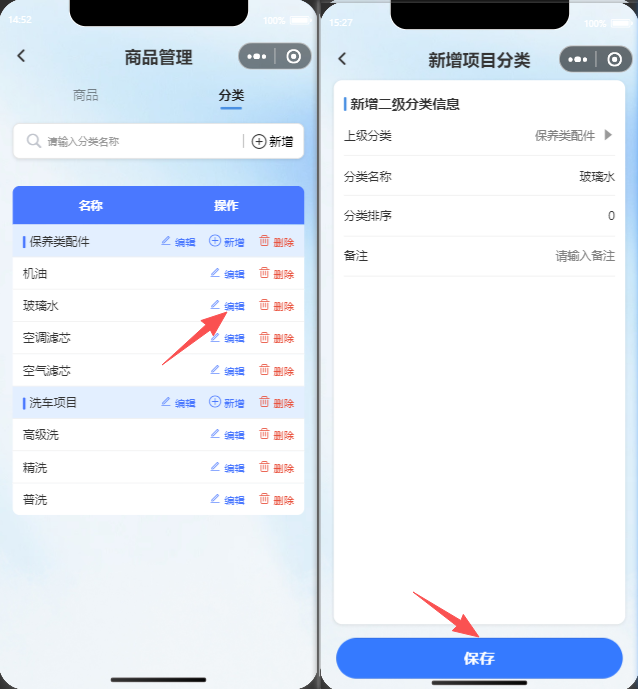
- 在分类列表中找到需要编辑的分类
- 点击对应分类的"编辑"按钮
- 系统跳转到分类编辑页面,展示分类当前信息
- 修改需要更新的分类信息
- 点击"保存"按钮完成分类编辑
3.10. 删除分类
- 在分类列表中找到需要删除的分类
- 点击对应分类的"删除"按钮
- 系统弹出确认提示,确认删除操作
- 点击确认后,系统删除该分类