Appearance
报损管理
1. 模块概述
报损管理模块是系统中用于处理商品报损出库操作的功能模块。该模块允许门店对损坏、过期或无法销售的商品进行报损处理,及时更新库存信息并记录报损原因。通过该模块,门店可以有效管理库存质量,减少库存积压和损失。
报损管理模块包含以下核心组件:
- 报损开单页面:用于创建新的报损订单
- 报损记录页面:用于查看和管理已完成的报损记录
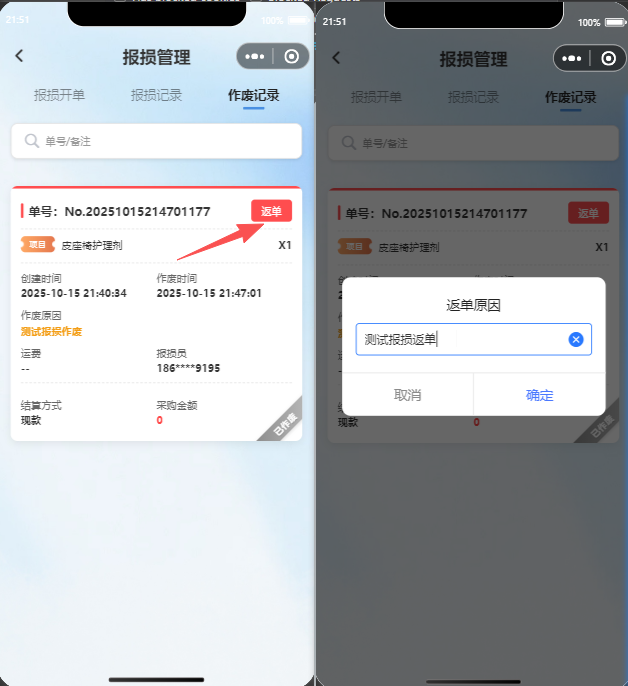
- 报损作废记录页面:用于查看和管理已作废的报损记录
2. 功能模块
2.1. 报损开单页面
- 功能:创建和管理报损订单
- 提供报损人选择功能,支持搜索和选择员工
- 支持添加需要报损的商品,可选择库存中的商品项目
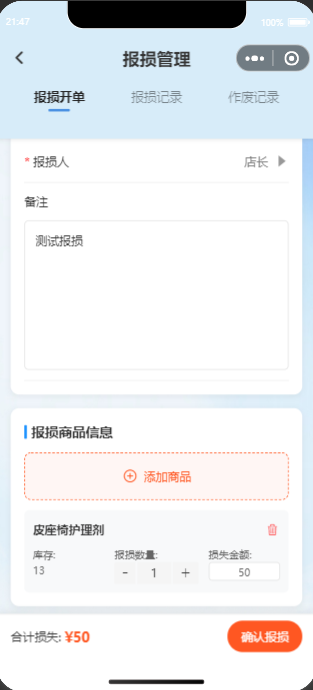
- 支持为每个商品设置报损数量和损失金额
- 实时计算总损失金额
- 提供确认报损功能,完成报损订单创建
2.2. 报损记录页面
- 功能:展示和管理已完成的报损记录
- 以卡片形式展示报损记录列表,每张卡片包含订单详细信息
- 提供搜索功能,支持按订单号、商品名称搜索
- 提供查看详情、作废等操作功能
2.3. 报损作废记录页面
- 功能:展示和管理已作废的报损记录
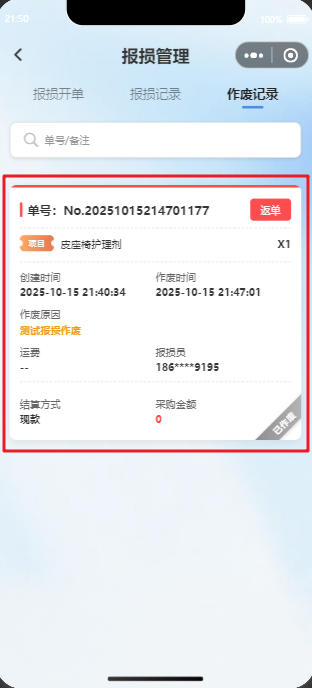
- 以卡片形式展示作废记录列表,每张卡片包含订单详细信息和作废原因
- 提供搜索功能,支持按订单号、商品名称搜索
- 提供查看详情、恢复等操作功能
2.4. 库存收据卡片组件
- 功能:统一展示报损订单信息的卡片组件
- 展示订单号、开单时间、商品信息、报损人等基本信息
- 展示商品数量、损失金额等统计数据
- 根据订单状态显示不同的操作按钮(作废、恢复等)
- 支持点击查看详情操作
3. 操作步骤
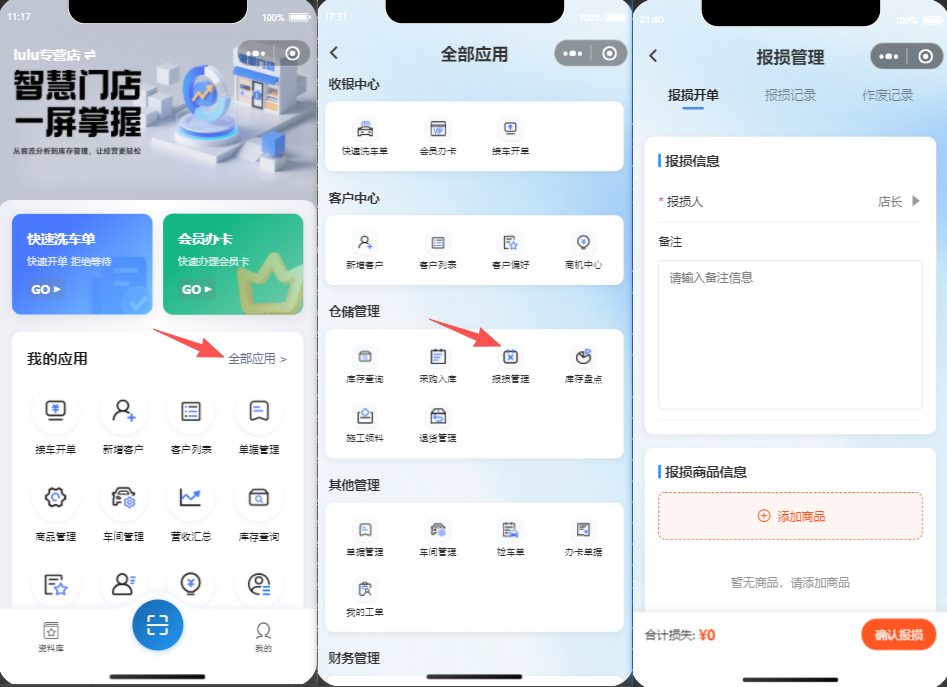
3.1. 进入报损管理
- 在系统主界面找到"报损管理"入口
- 点击进入报损管理页面
- 系统默认展示报损开单界面
3.2. 填写报损信息
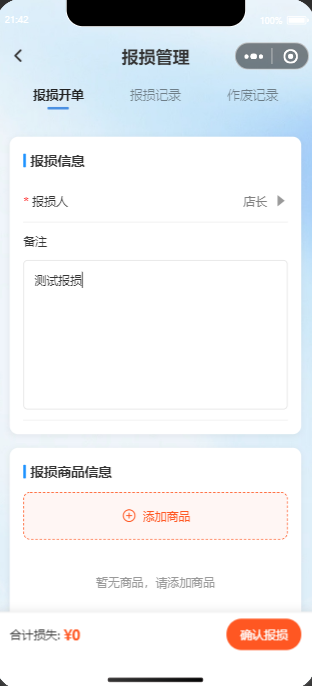
- 选择报损人:
- 点击"报损人"选择框
- 在弹出的选择器中搜索或选择现有员工
- 填写备注信息:
- 在备注输入框中输入报损原因或其他相关信息
3.3. 添加报损商品
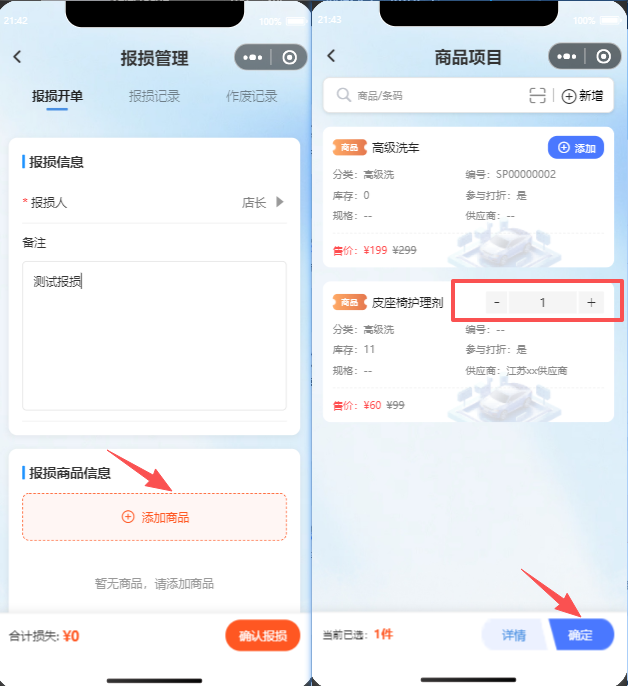
- 点击"添加商品"按钮
- 系统跳转到商品选择页面
- 在商品列表中选择需要报损的商品:
- 支持按商品名称搜索
- 可选择多个商品
- 为每个商品设置报损数量:
- 输入报损数量,不能超过当前库存数量
- 为每个商品设置损失金额:
- 输入该商品的损失金额(单价)
- 点击确认返回报损开单页面
3.4. 确认报损金额
- 在报损开单页面查看系统自动计算的总损失金额
- 核对每个商品的报损数量和损失金额是否正确
3.5. 确认报损
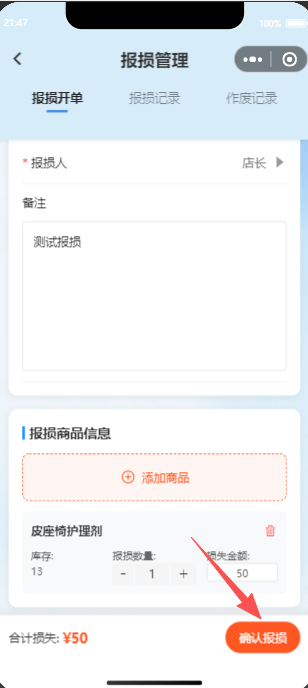
- 确认所有报损信息无误后,点击"确认报损"按钮
- 系统处理报损请求:
- 创建报损订单主记录
- 创建报损订单子记录(每个商品一条)
- 更新商品库存信息(减少相应数量)
- 报损成功后,系统提示操作成功并清空表单,自动切换到报损记录页面
3.6. 查看报损记录
- 在报损管理页面点击"报损记录"标签页
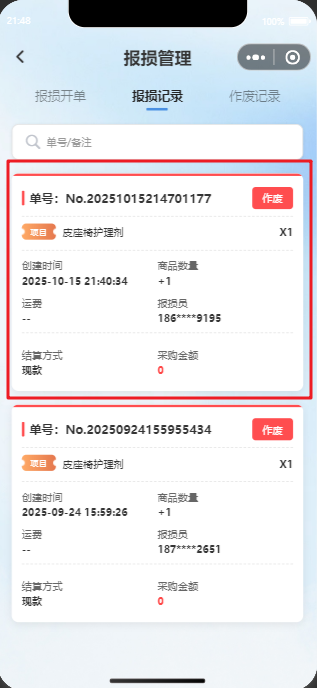
- 系统自动加载并展示已完成的报损记录列表
- 每张卡片展示以下信息:
- 订单号和开单时间
- 报损人信息
- 商品名称和数量
- 损失金额
- 订单状态标识
3.7. 作废报损订单
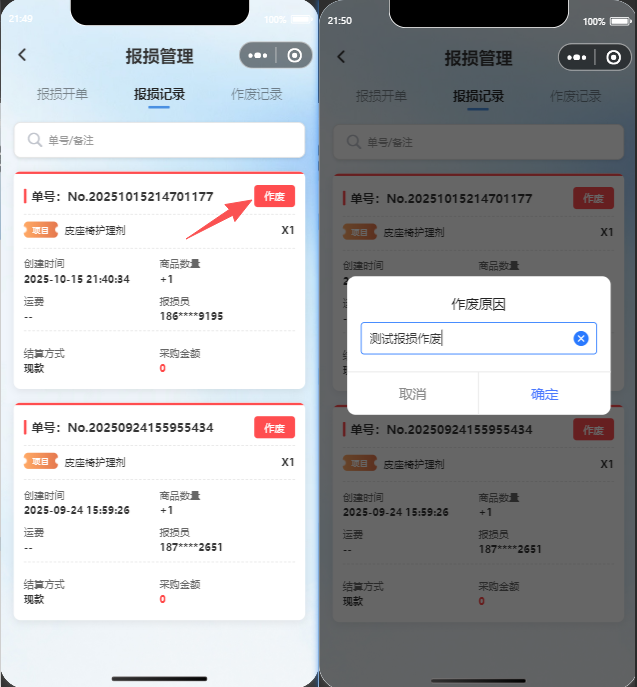
- 在报损记录列表中找到需要作废的订单
- 点击"作废"按钮
- 系统弹出确认提示,要求输入作废原因
- 输入作废原因后点击确认
- 系统处理作废请求:
- 更新订单状态为作废
- 记录作废原因和时间
- 作废成功后,订单会从报损记录列表中移除,并出现在作废记录列表中
3.8. 查看作废记录
- 在报损管理页面点击"作废记录"标签页
- 系统自动加载并展示已作废的报损记录列表
- 每张卡片展示以下信息:
- 订单号和作废时间
- 报损人信息
- 商品名称和数量
- 损失金额
- 作废原因
3.9. 恢复作废订单
- 在报损作废记录列表中找到需要恢复的订单
- 点击"返单"按钮
- 系统弹出确认提示,要求输入恢复原因
- 输入恢复原因后点击确认
- 系统处理恢复请求:
- 更新订单状态为正常
- 清除作废标记
- 恢复成功后,订单会从作废记录列表中移除,并重新出现在报损记录列表中