Appearance
库存盘点
1. 模块概述
库存盘点模块是系统中用于定期或不定期检查和核对实际库存数量与系统记录是否一致的功能模块。该模块帮助门店及时发现库存差异,确保库存数据的准确性,为库存管理和采购决策提供可靠依据。通过该模块,门店可以高效完成库存盘点工作,系统会自动处理盘盈盘亏情况并更新库存信息。
库存盘点模块包含以下核心组件:
- 盘点开单页面:用于创建新的盘点任务
- 盘点记录页面:用于查看和管理已完成的盘点记录
2. 功能模块
2.1. 盘点开单页面
- 功能:创建和管理库存盘点任务
- 提供盘点员选择功能,支持搜索和选择员工
- 支持添加需要盘点的商品,可选择库存中的商品项目
- 显示商品的账面数量(系统记录数量)
- 支持为每个商品输入实际盘点数量
- 实时计算盘点商品项数
- 提供确认盘点功能,完成盘点操作
2.2. 盘点记录页面
- 功能:展示和管理已完成的盘点记录
- 以卡片形式展示盘点记录列表,每张卡片包含订单详细信息
- 提供搜索功能,支持按订单号、备注搜索
- 支持分页加载,提高页面性能
- 提供查看详情、作废等操作功能
2.3. 库存收据卡片组件
- 功能:统一展示盘点订单信息的卡片组件
- 展示订单号、开单时间、商品信息、盘点员等基本信息
- 展示盘点商品项数等统计数据
- 根据订单状态显示不同的操作按钮(作废等)
- 支持点击查看详情操作
3. 操作步骤
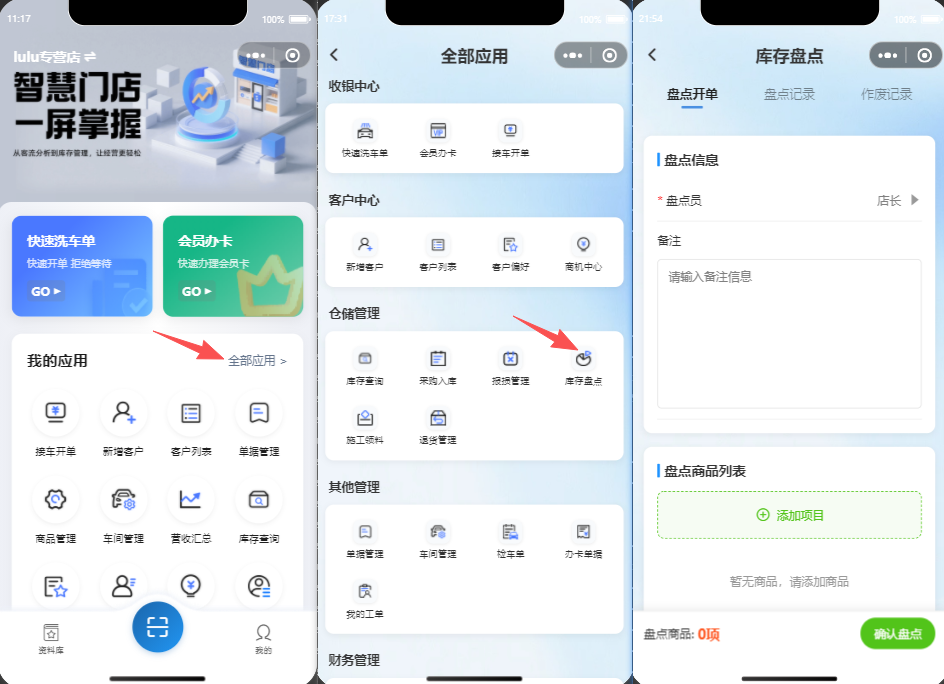
3.1. 进入库存盘点
- 在系统主界面找到"库存盘点"入口
- 点击进入库存盘点页面
- 系统默认展示盘点开单界面
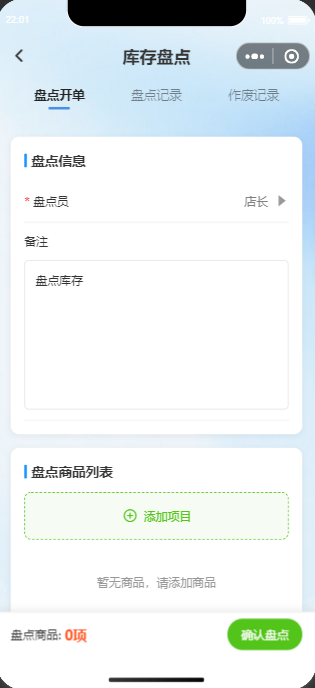
3.2. 填写盘点信息
- 选择盘点员:
- 点击"盘点员"选择框
- 在弹出的选择器中搜索或选择现有员工
- 填写备注信息:
- 在备注输入框中输入盘点相关备注信息
3.3. 添加盘点商品
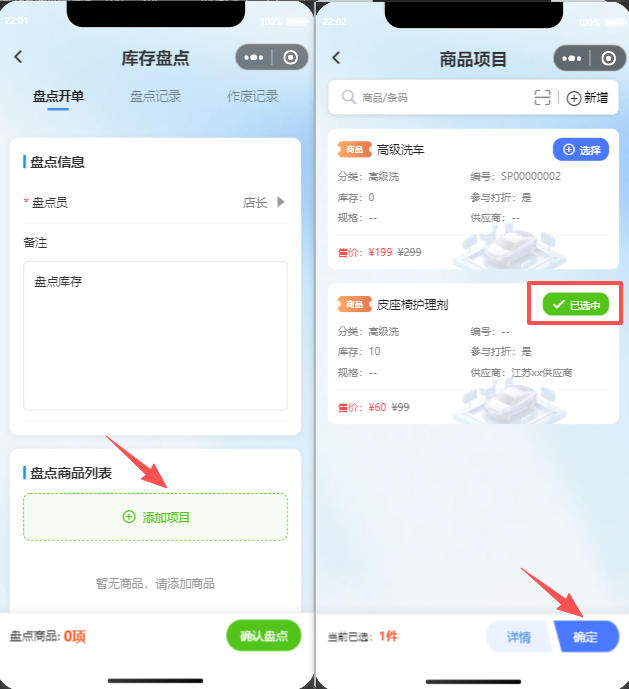
- 点击"添加项目"按钮
- 系统跳转到商品选择页面
- 在商品列表中选择需要盘点的商品:
- 支持按商品名称搜索
- 可选择多个商品
- 点击确认返回盘点开单页面
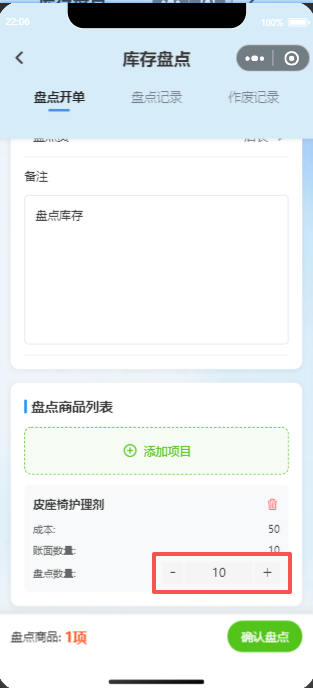
3.4. 输入实际盘点数量
- 在盘点开单页面查看系统自动显示的账面数量(系统记录数量)
- 为每个商品输入实际盘点数量:
- 可直接在数量输入框中修改数量
- 系统会根据账面数量和实际数量自动判断是盘盈还是盘亏
3.5. 确认盘点
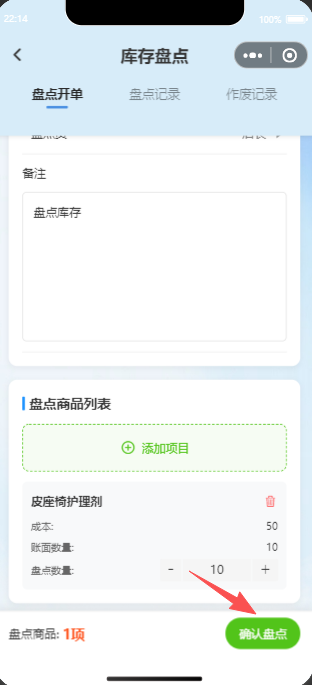
- 确认所有盘点信息无误后,点击"确认盘点"按钮
- 系统处理盘点请求:
- 创建盘点订单主记录
- 创建盘点订单子记录(每个商品一条)
- 根据盘点结果自动处理:
- 盘盈:生成"盘点补录"记录,增加库存
- 盘亏:生成"盘点减库存"记录,减少库存
- 更新商品库存信息
- 盘点成功后,系统提示操作成功并清空表单,自动切换到盘点记录页面
3.6. 查看盘点记录
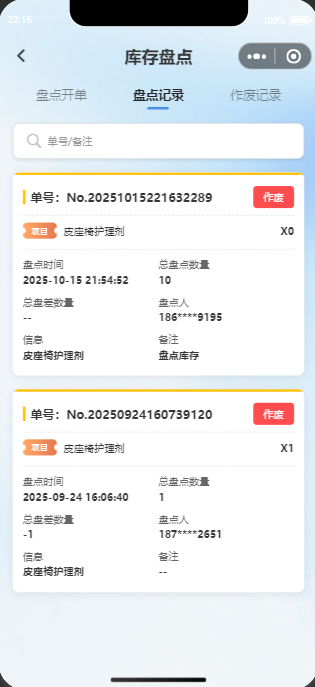
- 在库存盘点页面点击"盘点记录"标签页
- 系统自动加载并展示已完成的盘点记录列表
- 每张卡片展示以下信息:
- 订单号和开单时间
- 盘点员信息
- 盘点商品项数
- 备注信息
- 订单状态标识
3.7. 作废盘点记录
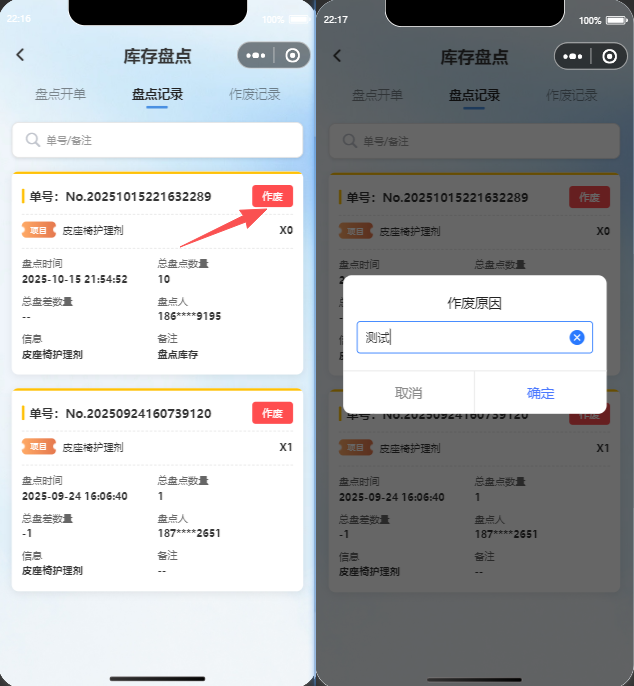
- 在盘点记录列表中找到需要作废的订单
- 点击"作废"按钮
- 系统弹出确认提示,要求输入作废原因
- 输入作废原因后点击确认
- 系统处理作废请求:
- 更新订单状态为作废
- 记录作废原因和时间
- 作废成功后,该盘点记录会被标记为作废状态
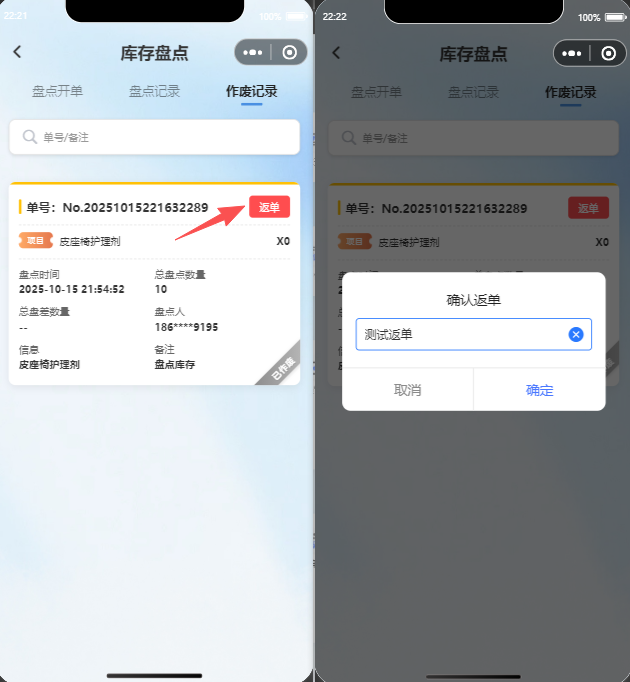
3.8. 恢复作废订单
- 在盘点作废记录列表中找到需要恢复的订单
- 点击"返单"按钮
- 系统弹出确认提示,要求输入恢复原因
- 输入恢复原因后点击确认
- 系统处理恢复请求:
- 更新订单状态为正常
- 清除作废标记
- 恢复成功后,订单会从作废记录列表中移除,并重新出现在盘点记录列表中