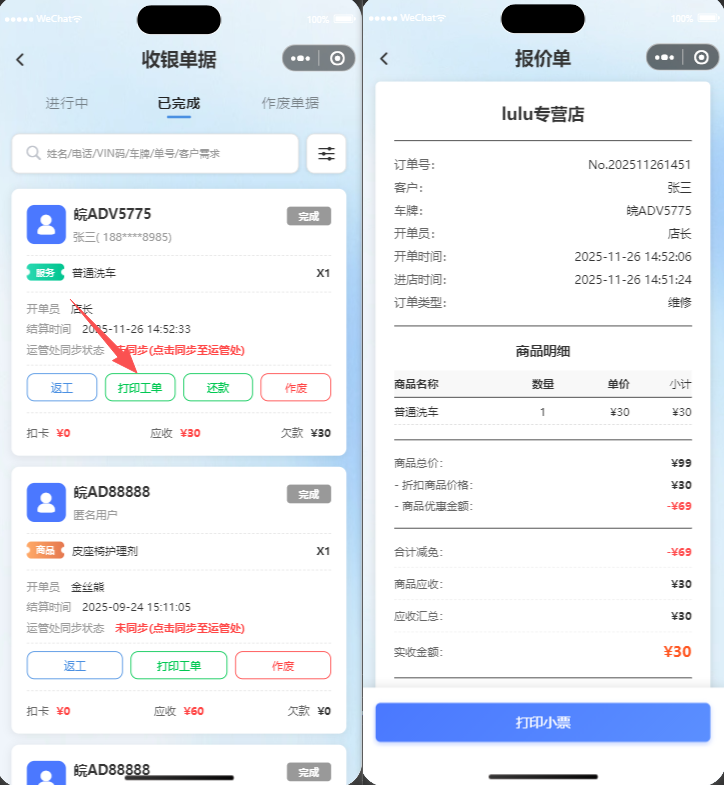
Appearance
单据管理
1. 模块概述
单据管理模块主要用于管理门店的各类业务单据,包括维修车单据等。该模块提供了完整的单据生命周期管理,从创建、施工、结算到作废的全流程管理,帮助门店实现业务数据的有序管理和高效运营。
主要特点:
- 分类管理:按单据状态分类展示(进行中、已完成、作废)
- 多维筛选:支持时间范围、债务状态等多种筛选条件
- 详情展示:完整的单据信息展示,包含客户、车辆、项目、付款等全维度数据
- 操作便捷:支持结算、作废、还款等常用操作
2. 核心功能
2.1 单据分类管理
收银单据管理
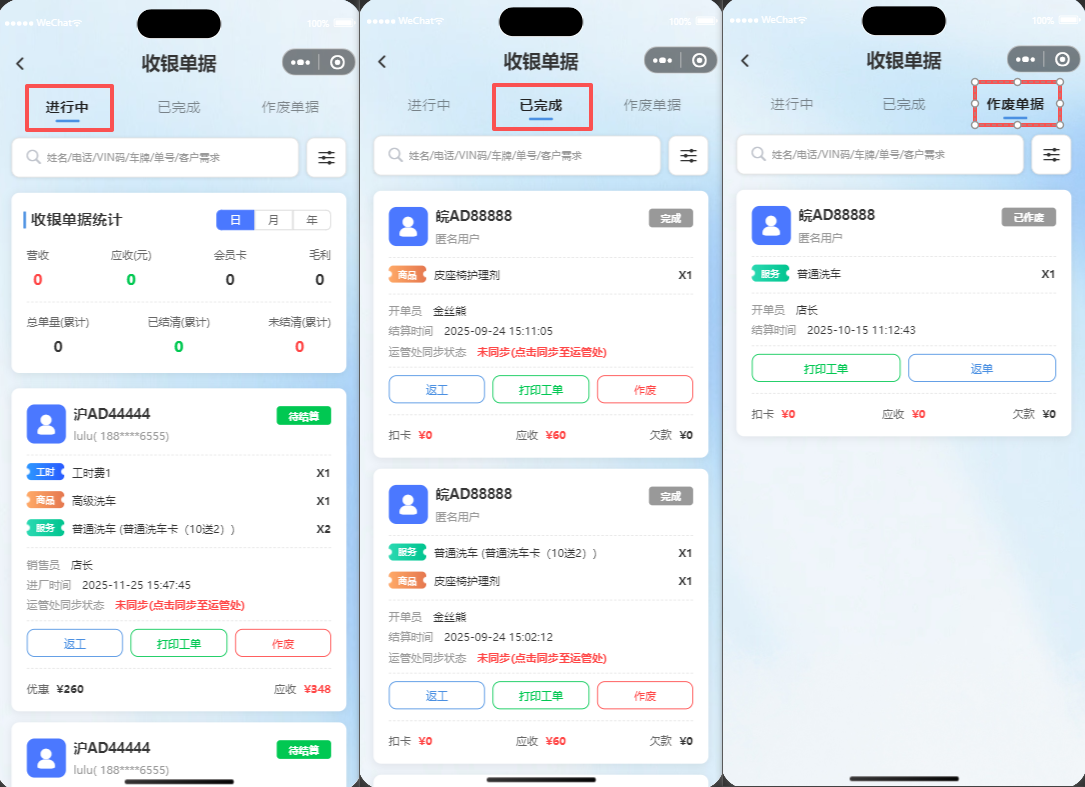
- Tab页切换:进行中、已完成、作废三个状态分类
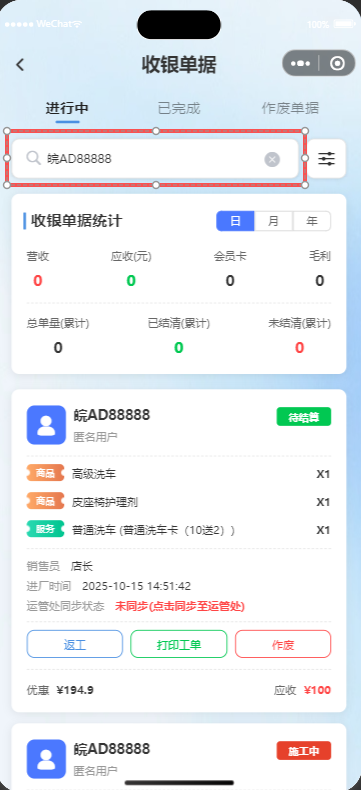
- 搜索功能:支持姓名、电话、车牌等多条件搜索
- 筛选功能:债务状态筛选、时间范围筛选
2.2 单据详情展示
客户信息展示
- 客户基本信息卡片
- 车辆信息展示
- 联系方式
单据状态管理
- 状态显示:待施工、施工中、待结算、已完成、已作废
- 作废功能:支持单据作废操作(需店长及以上权限)
- 状态流转:完整的业务流程状态管理
车单信息管理
- 基础信息:进店时间、开单员
项目清单展示
- 服务项目列表
- 商品信息:名称、数量
2.3 单据卡片组件
信息展示
- 客户姓名和联系方式
- 车牌号码和车辆信息
- 服务项目摘要
- 金额信息:应收、优惠等
操作功能
- 结算:未结算单据的结算操作
- 作废:单据作废处理
- 详情:查看单据详细信息
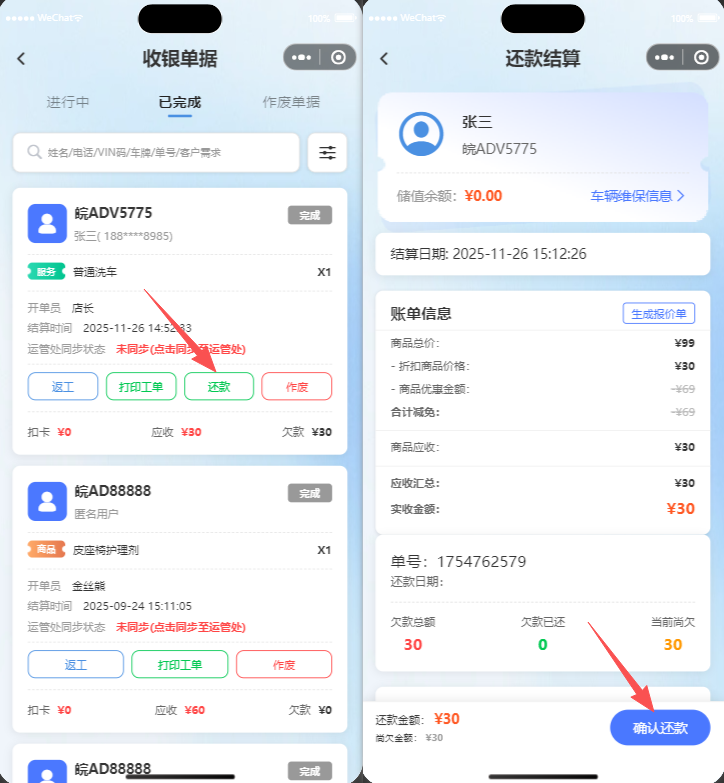
- 还款:挂账单据的还款处理
2.4 筛选和搜索功能
状态筛选
- 全部单据
- 未结清单据
时间范围筛选
- 快速时间选择:今天、昨天、本周、本月、上月
- 自定义时间范围:开始日期和结束日期选择
- 时间格式化显示
搜索功能
- 多条件搜索:姓名、电话、车牌等
- 实时搜索:输入即搜索
- 搜索结果高亮显示
3. 操作步骤
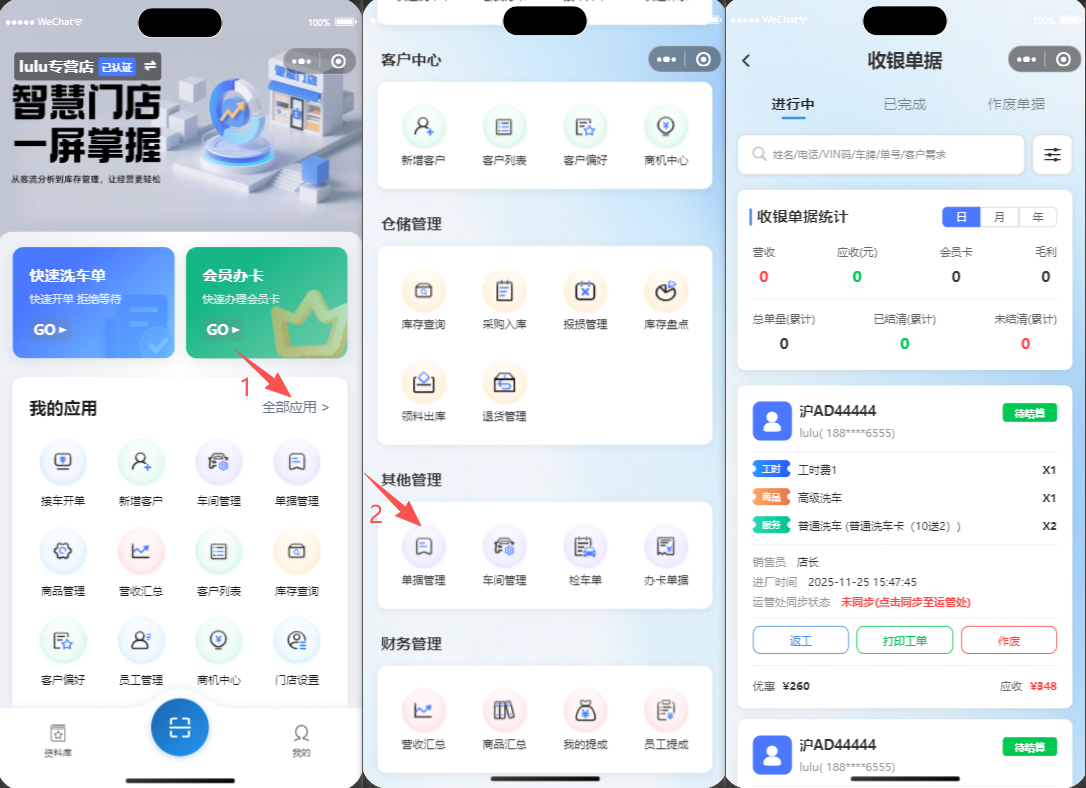
3.1 进入单据管理模块
- 在系统主界面找到"单据管理"入口
- 点击进入单据管理页面
- 系统默认展示单据管理界面
3.2 浏览和筛选单据
- Tab切换:
- 点击"进行中"Tab查看未完成单据
- 点击"已完成"Tab查看已结算单据
- 点击"作废"Tab查看已作废单据
- 搜索操作:
- 在搜索框输入客户姓名、电话或车牌号
- 点击搜索按钮或按回车键执行搜索
- 系统实时显示匹配结果
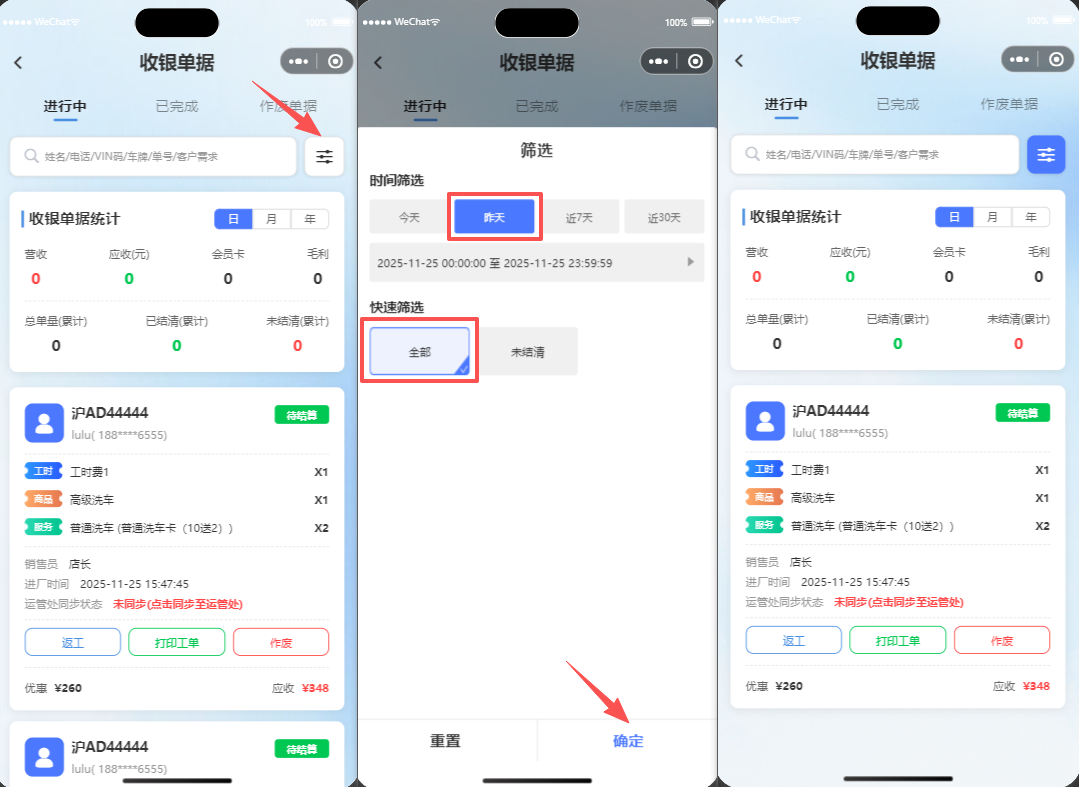
- 筛选操作:
- 点击右上角的筛选按钮
- 选择债务状态(全部/未结清)
- 选择时间范围(快速选择或自定义)
- 点击"确定"应用筛选条件
- 点击"重置"清除筛选条件
3.3 查看单据详情
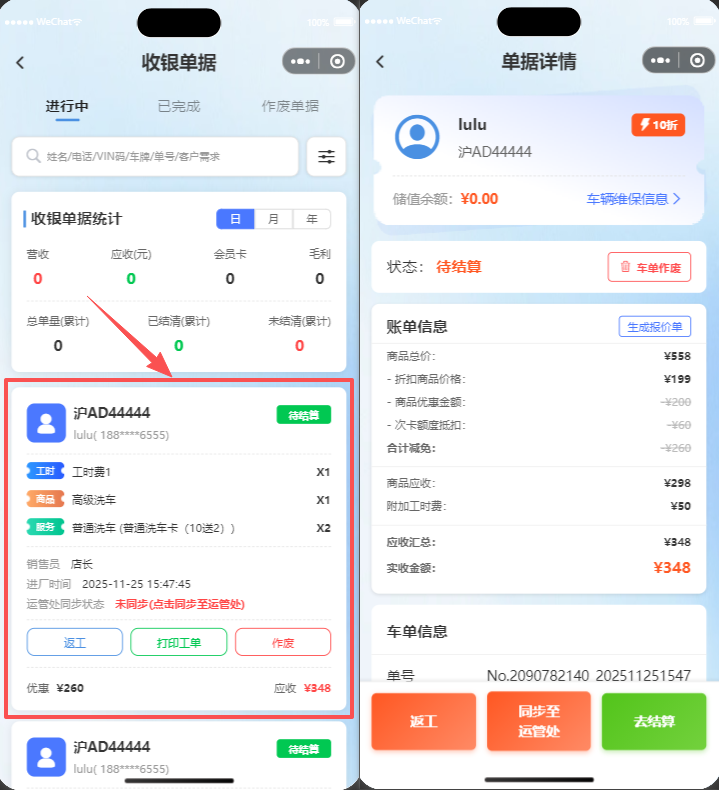
- 在单据列表中点击任意单据卡片
- 系统跳转到单据详情页面
- 显示完整的单据信息
3.4 单据操作处理
3.4.1 结算操作
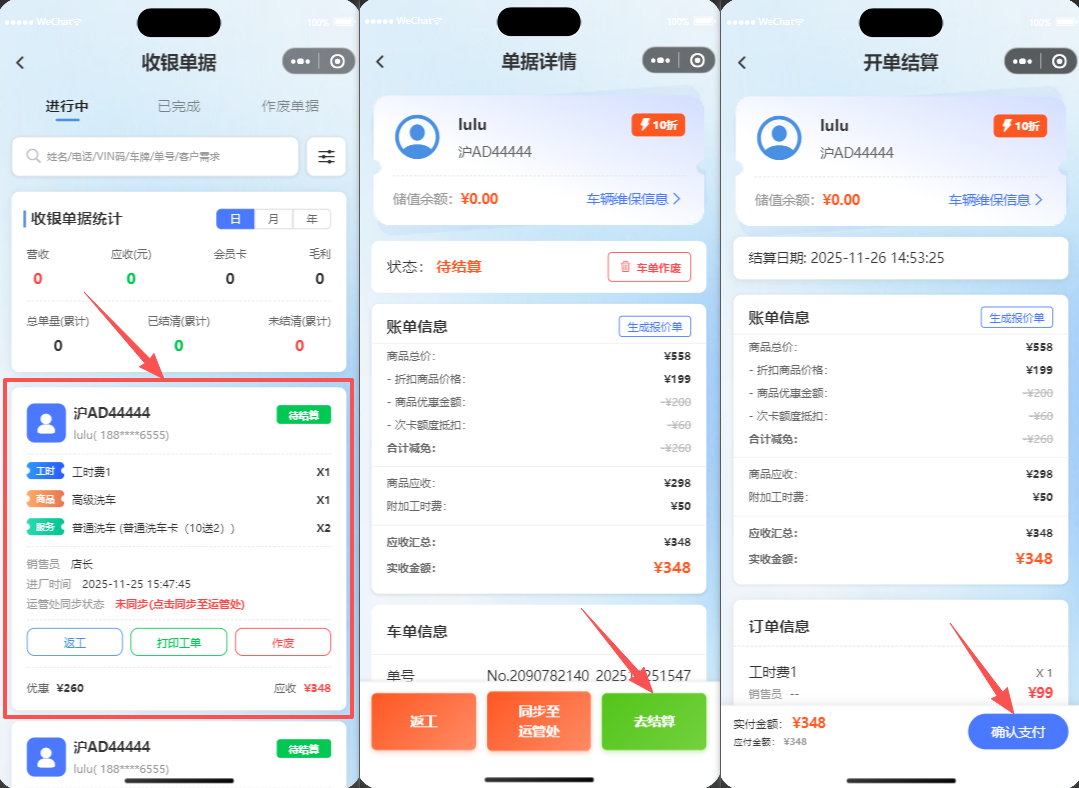
- 在单据详情页面点击"结算"按钮
- 系统弹出结算确认对话框
- 确认结算金额和付款方式
- 点击"确认"完成结算
- 单据状态更新为"车单已结算"
3.4.2 作废操作
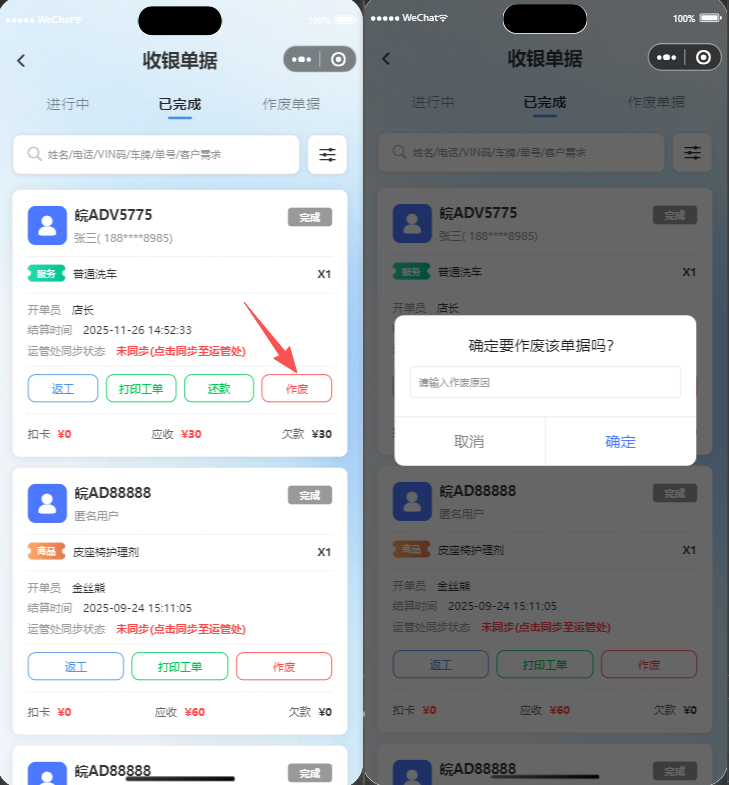
- 在单据详情页面点击"作废"按钮(需权限)
- 系统弹出作废确认对话框
- 输入作废原因和说明
- 点击"确认"完成作废
- 单据状态更新为"已作废"
- 相关库存自动回滚
3.4.3 还款操作
- 对于挂账单据,点击"还款"按钮
- 输入还款金额
- 选择还款方式(现金/电子支付等)
- 点击"确认"完成还款
- 更新挂账余额和付款记录
3.5 数据打印
- 在单据详情页面点击"打印"按钮
- 系统生成打印预览
- 选择打印机和打印设置
- 执行打印操作