Appearance
退货管理
1. 模块概述
退货管理模块是系统中用于处理商品退货业务的功能模块。该模块帮助门店高效管理退货流程,包括创建退货订单、记录退货信息、处理退款等操作。通过该模块,门店可以准确记录退货商品信息、退款金额及相关业务人员,为财务对账和库存管理提供可靠依据。
退货管理模块包含以下核心组件:
- 退货开单页面:用于创建新的退货订单
- 退货记录页面:用于查看和管理已完成的退货记录
- 作废记录页面:用于查看和管理已作废的退货记录
2. 功能模块
2.1. 退货开单页面
- 功能:创建和管理退货订单
- 提供供应商选择功能,支持搜索和选择现有供应商
- 提供退货员选择功能,支持搜索和选择员工
- 支供退款方式选择(现金、银行卡、微信、支付宝等)
- 支持手动输入订单号
- 支持输入运费和备注信息
- 支持添加退货商品,可选择库存中的商品项目
- 显示商品的库存数量
- 支持为每个商品输入退货数量和退货单价
- 实时计算合计金额和商品项数
- 提供提交退货订单功能,完成退货操作
2.2. 退货记录页面
- 功能:展示和管理已完成的退货记录
- 以卡片形式展示退货记录列表,每张卡片包含订单详细信息
- 提供搜索功能,支持按订单号、备注搜索
- 支持分页加载,提高页面性能
- 提供查看详情、作废等操作功能
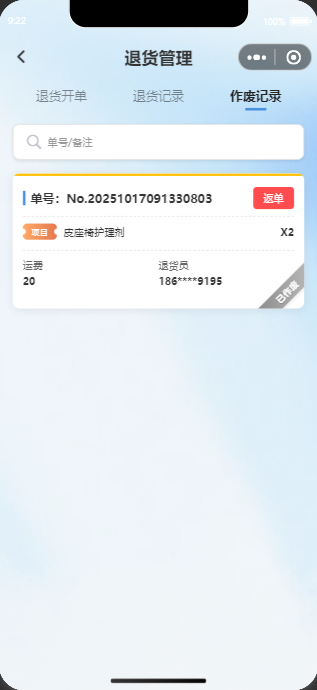
2.3. 作废记录页面
- 功能:展示和管理已作废的退货记录
- 以卡片形式展示作废的退货记录列表,每张卡片包含订单详细信息和作废原因
- 提供搜索功能,支持按订单号、备注搜索
- 支持分页加载,提高页面性能
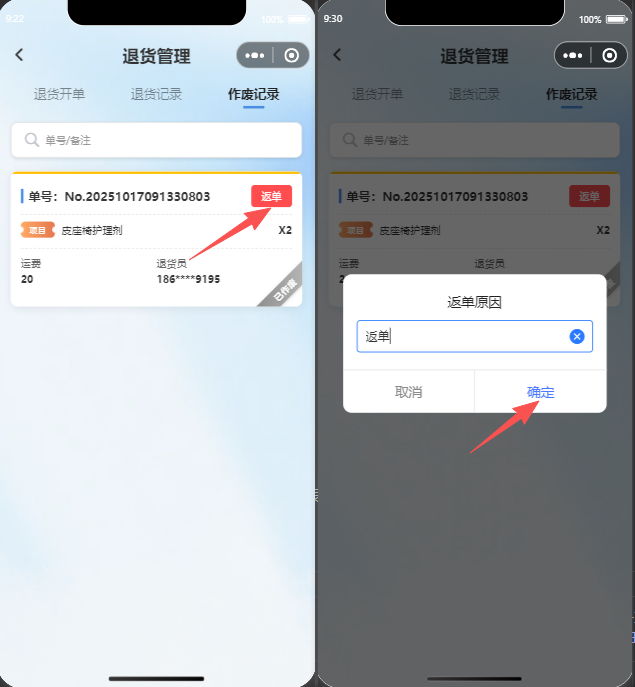
- 提供查看详情、返单(取消作废)等操作功能
2.4. 库存收据卡片组件
- 功能:统一展示退货订单信息的卡片组件
- 展示订单号、开单时间、商品信息、退货员等基本信息
- 展示退货商品项数、合计金额等统计数据
- 根据订单状态显示不同的操作按钮(作废/返单)
- 支持点击查看详情操作
3. 操作步骤
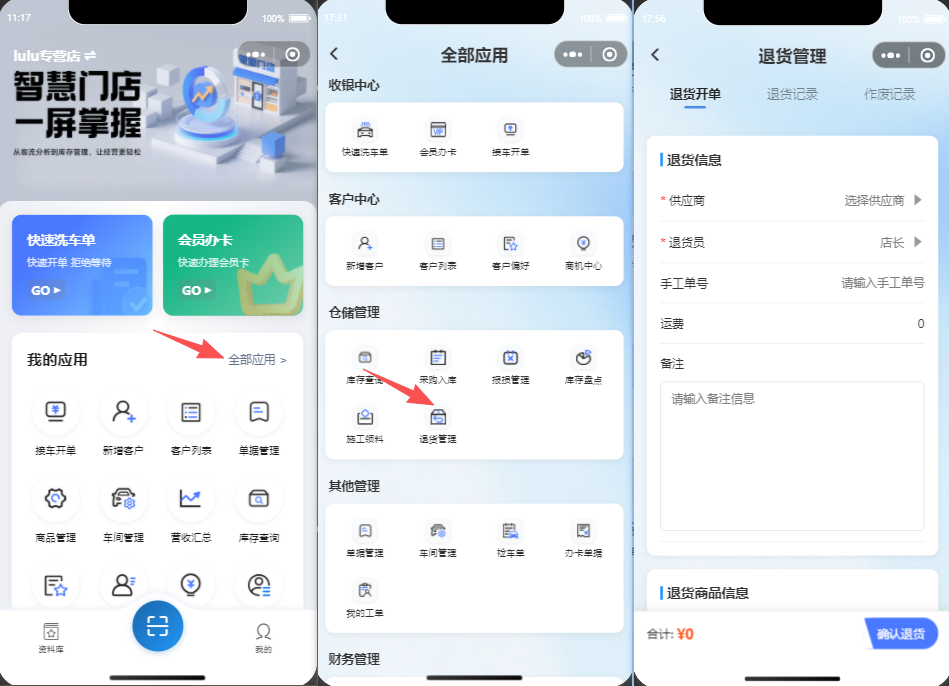
3.1. 进入退货管理
- 在系统主界面找到"退货管理"入口
- 点击进入退货管理页面
- 系统默认展示退货开单界面
3.2. 填写退货信息
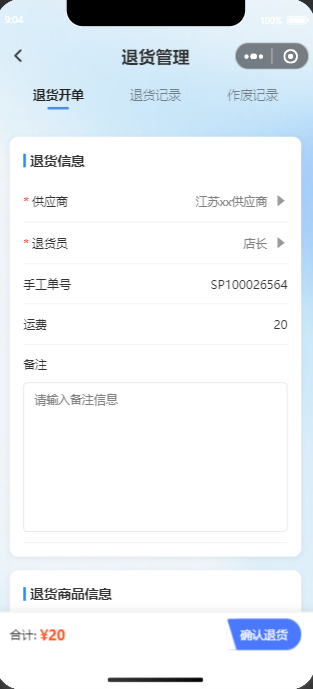
- 选择供应商:
- 点击"供应商"选择框
- 在弹出的选择器中搜索或选择现有供应商
- 选择退货员:
- 点击"退货员"选择框
- 在弹出的选择器中搜索或选择现有员工
- 填写手工单号(可选):
- 在手工单号输入框中输入订单编号
- 填写运费(可选):
- 在运费输入框中输入运费金额
- 填写备注信息:
- 在备注输入框中输入退货相关备注信息
3.3. 添加退货商品
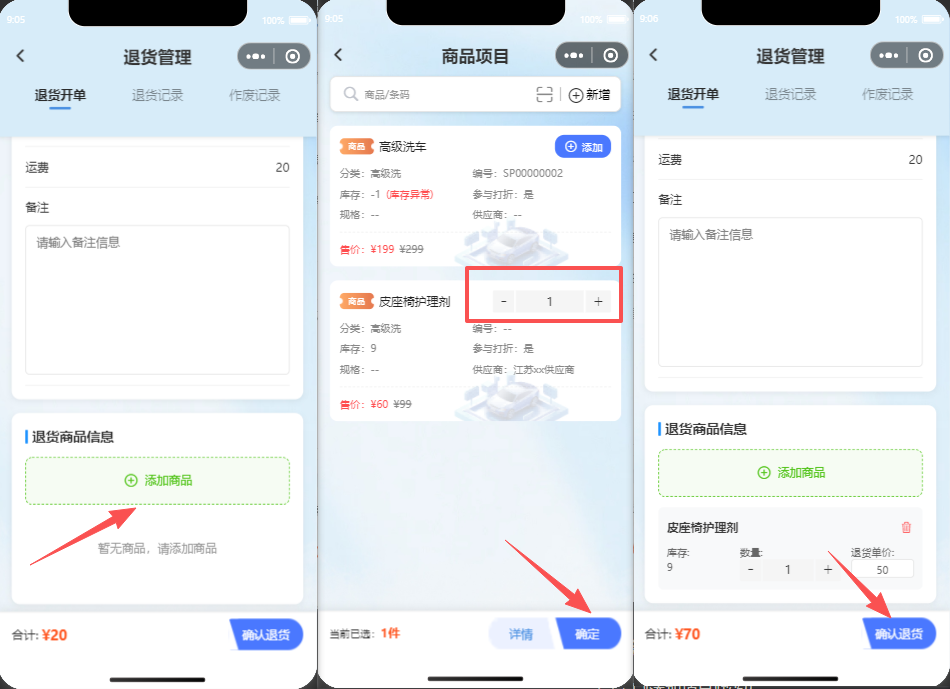
- 点击"添加项目"按钮
- 系统跳转到商品选择页面
- 在商品列表中选择需要退货的商品:
- 支持按商品名称搜索
- 可选择多个商品
- 点击确认退货返回开单页面
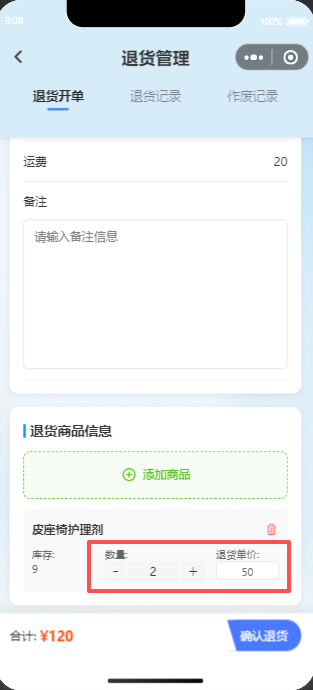
3.4. 输入退货数量和单价
- 在退货开单页面查看系统自动显示的库存数量
- 为每个商品输入退货数量:
- 可直接在数量输入框中修改数量
- 数量必须大于0且不能超过库存数量
- 为每个商品输入退货单价:
- 可直接在单价输入框中修改单价
- 系统会根据数量和单价自动计算该项金额
3.5. 提交退货订单
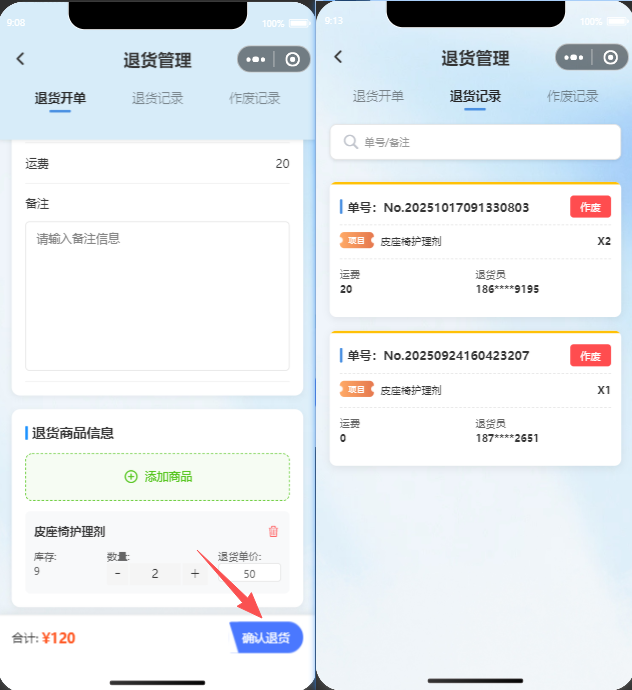
- 确认所有退货信息无误后,点击"确认退货"按钮
- 系统处理退货请求:
- 创建退货订单记录
- 更新商品库存信息(减少库存)
- 记录退款信息
- 退货成功后,系统提示操作成功并清空表单,自动切换到退货记录页面
3.6. 查看退货记录
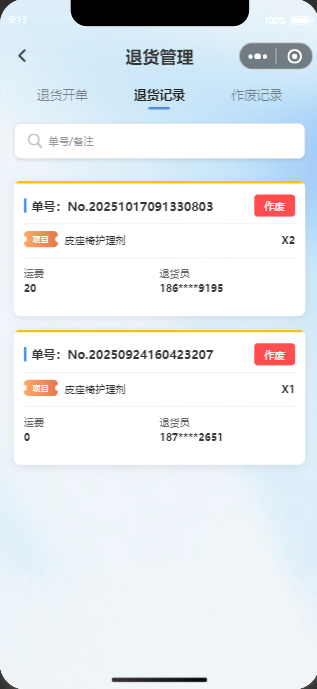
- 在退货管理页面点击"退货记录"标签页
- 系统自动加载并展示已完成的退货记录列表
- 每张卡片展示以下信息:
- 订单号
- 退货员信息
- 退货商品项数
3.7. 作废退货记录
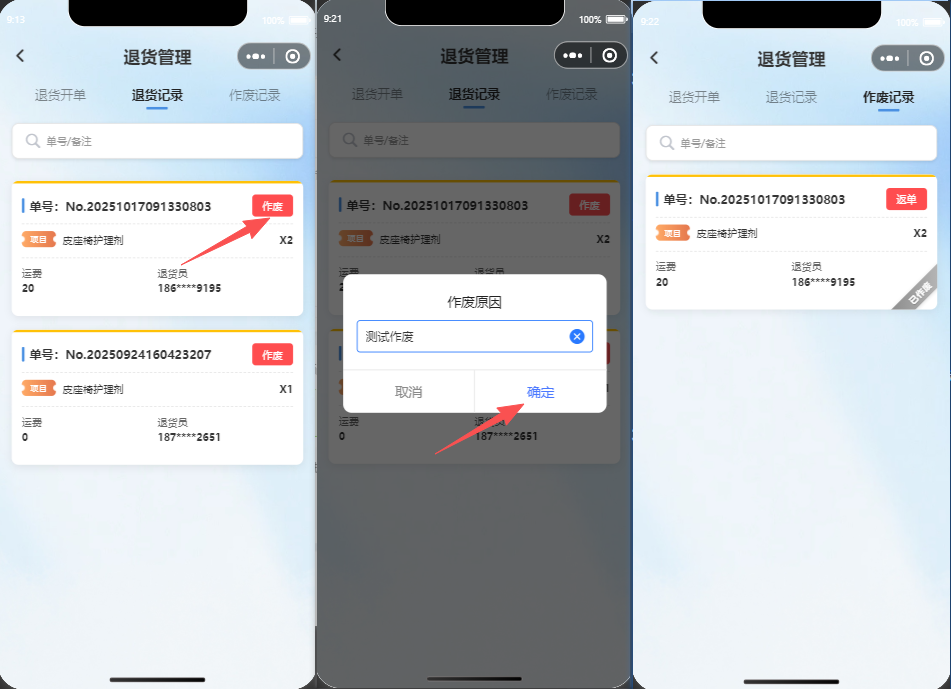
- 在退货记录列表中找到需要作废的订单
- 点击"作废"按钮
- 系统弹出确认提示,要求输入作废原因
- 输入作废原因后点击确认
- 系统处理作废请求:
- 更新订单状态为作废
- 记录作废原因和时间
- 恢复商品库存(增加库存)
- 作废成功后,该退货记录会被标记为作废状态
3.8. 查看作废记录
- 在退货管理页面点击"作废记录"标签页
- 系统自动加载并展示已作废的退货记录列表
- 每张卡片展示以下信息:
- 订单号
- 退货员信息
- 退货商品项数
3.9. 返单操作(取消作废)
- 在作废记录列表中找到需要返单的订单
- 点击"返单"按钮
- 系统弹出确认提示,要求输入返单原因
- 输入返单原因后点击确认
- 系统处理返单请求:
- 更新订单状态为正常
- 记录返单原因和时间
- 更新商品库存信息(减少库存)
- 返单成功后,该退货记录会从作废记录列表移除,回到正常退货记录列表